Ciudadanos al 100 — MINERD
Educando en Valores
Plataforma del Ministerio de Educacion de la Republica Dominicana para el seguimiento de insignias, evidencias y logros de estudiantes en valores civicos.
La plataforma Ciudadanos al 100 utiliza el sistema de autenticacion de Microsoft Office 365 para garantizar la seguridad del acceso. Solo pueden ingresar usuarios con correo institucional del MINERD (@minerd.gob.do).
Nota: La primera vez que un usuario inicia sesion, el sistema crea automaticamente su cuenta con el rol de Estudiante. Un administrador puede cambiar el rol posteriormente.
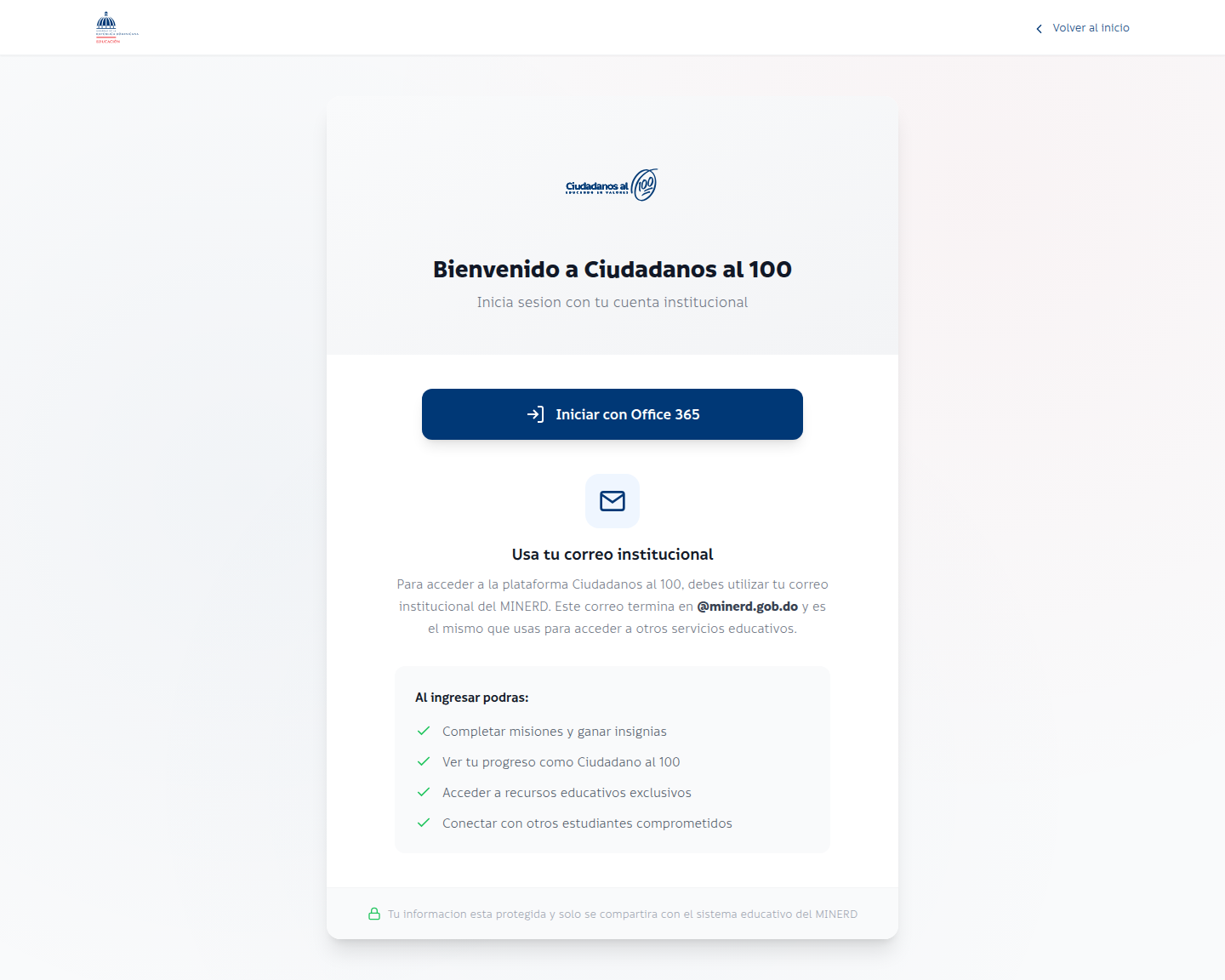
El estudiante puede ver su progreso en insignias, enviar evidencias de actividades realizadas y obtener certificados.
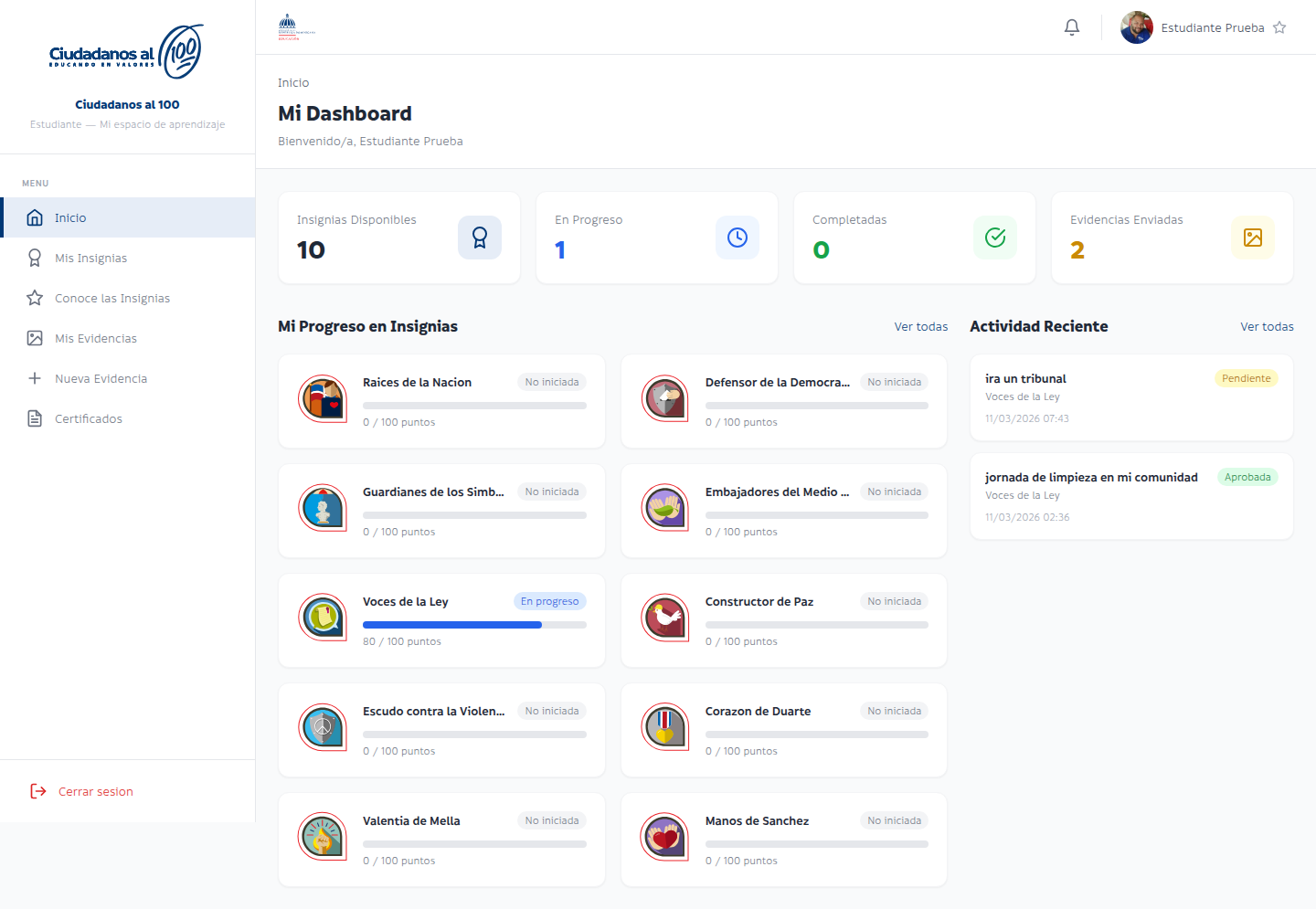
Pantalla principal del estudiante al iniciar sesion. Muestra un resumen completo de su actividad:
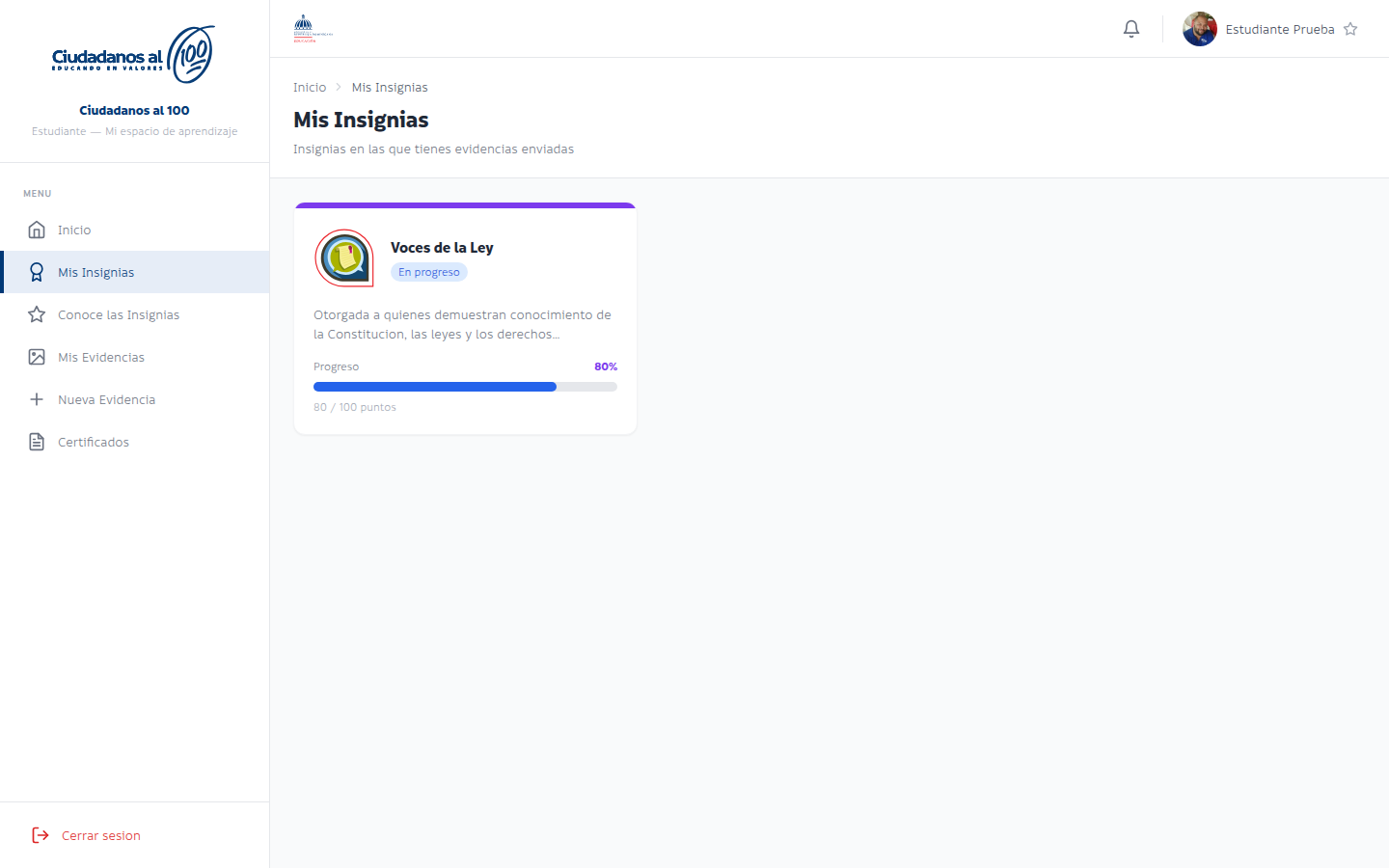
Muestra unicamente las insignias para las que el estudiante ha enviado al menos una evidencia. Cada tarjeta muestra:
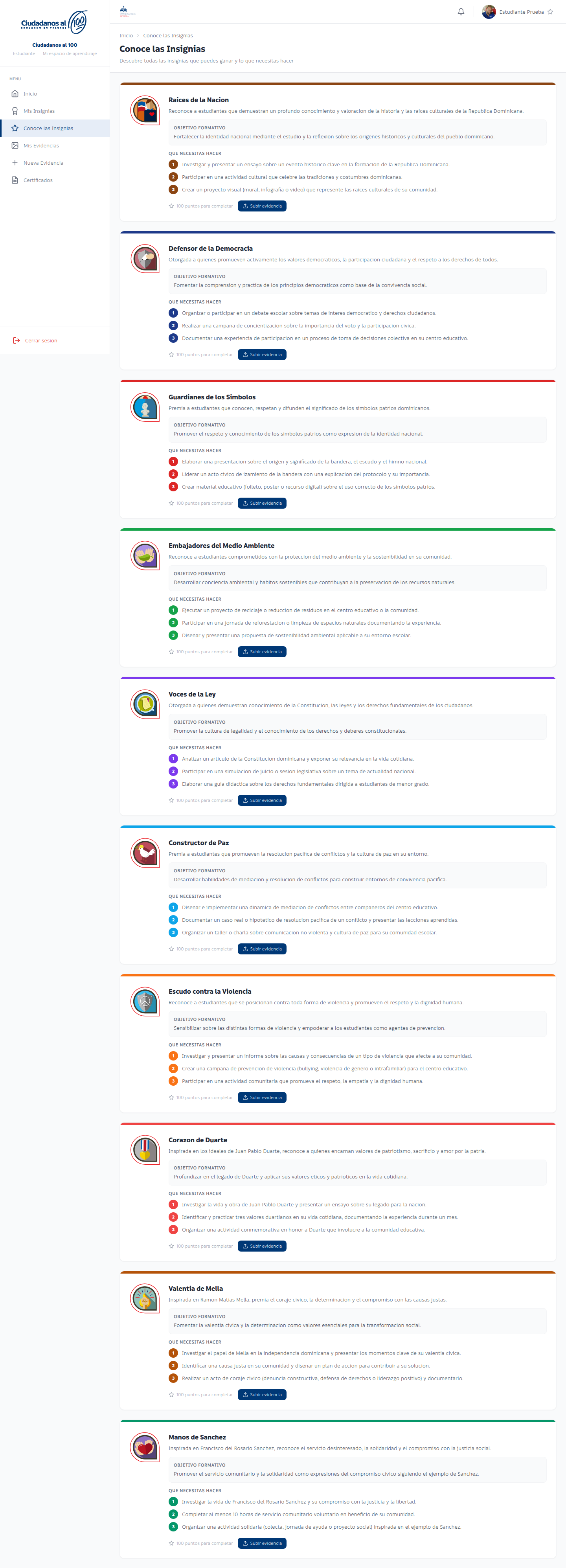
Pagina informativa que muestra todas las insignias disponibles en el programa con sus detalles completos:
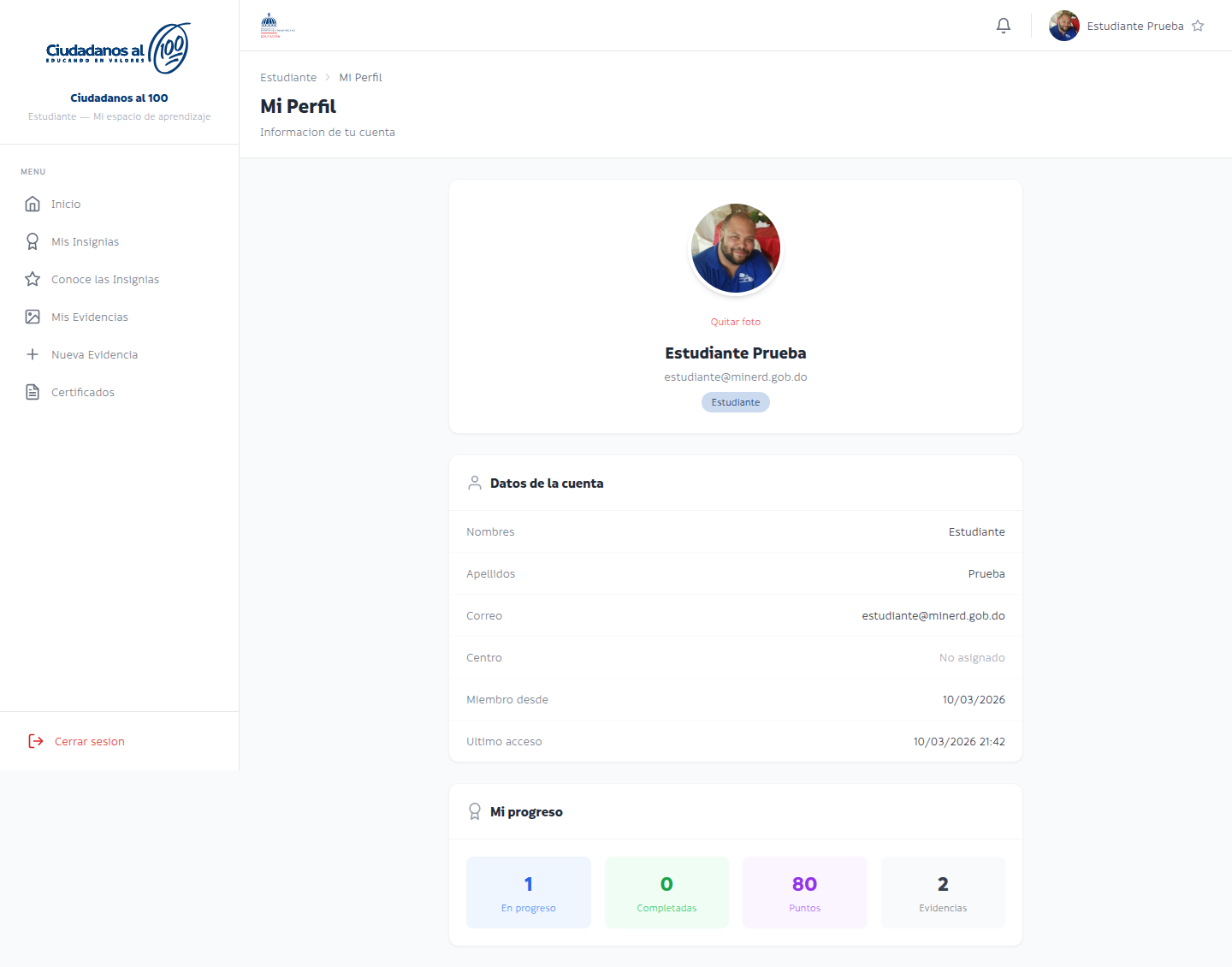
Listado completo de todas las evidencias enviadas por el estudiante con filtros por estado:
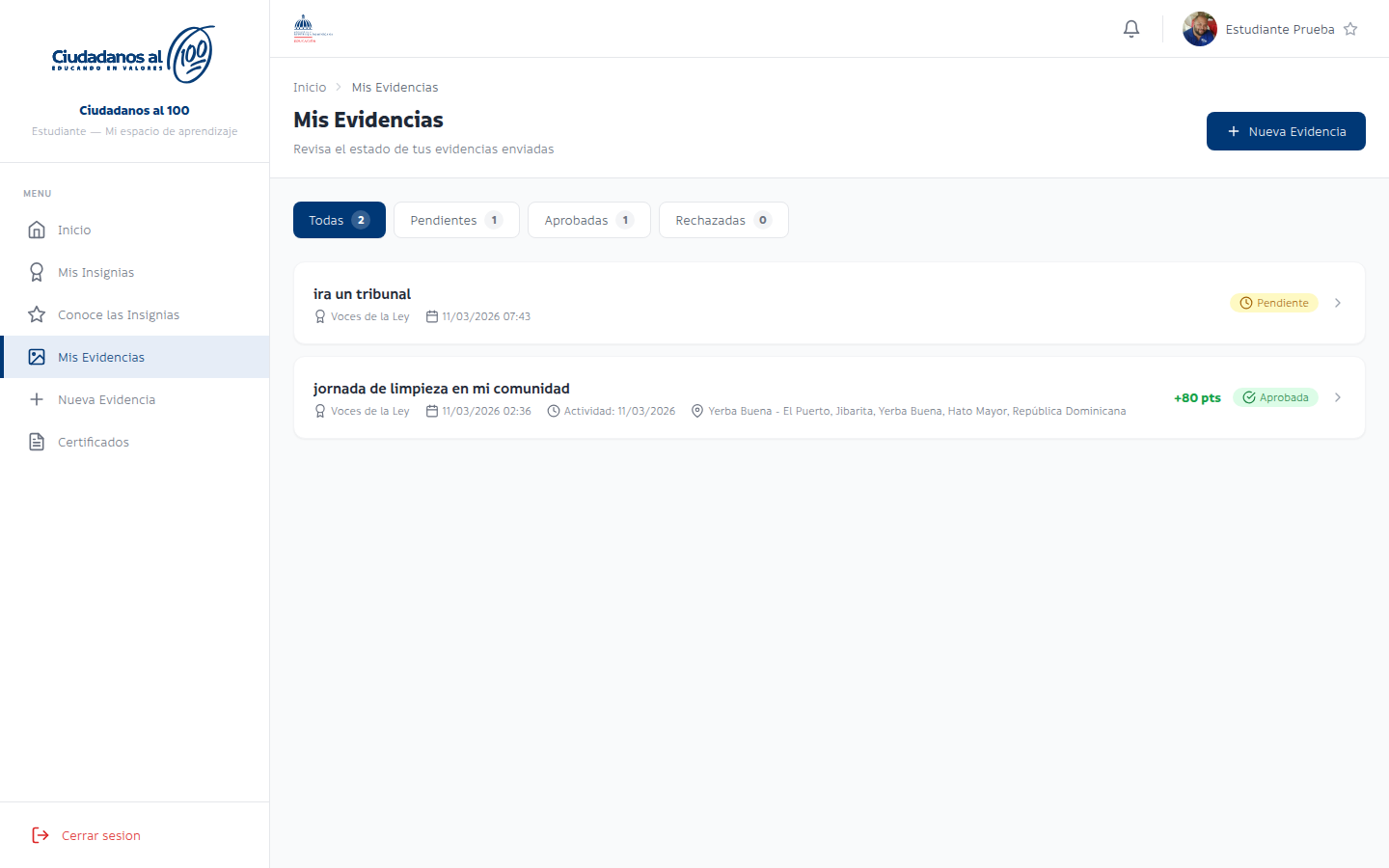
Formulario guiado en 4 pasos disenado para ser facil de usar por estudiantes jovenes:
Importante: Todos los campos son obligatorios. El sistema validara que toda la informacion este completa antes de enviar.
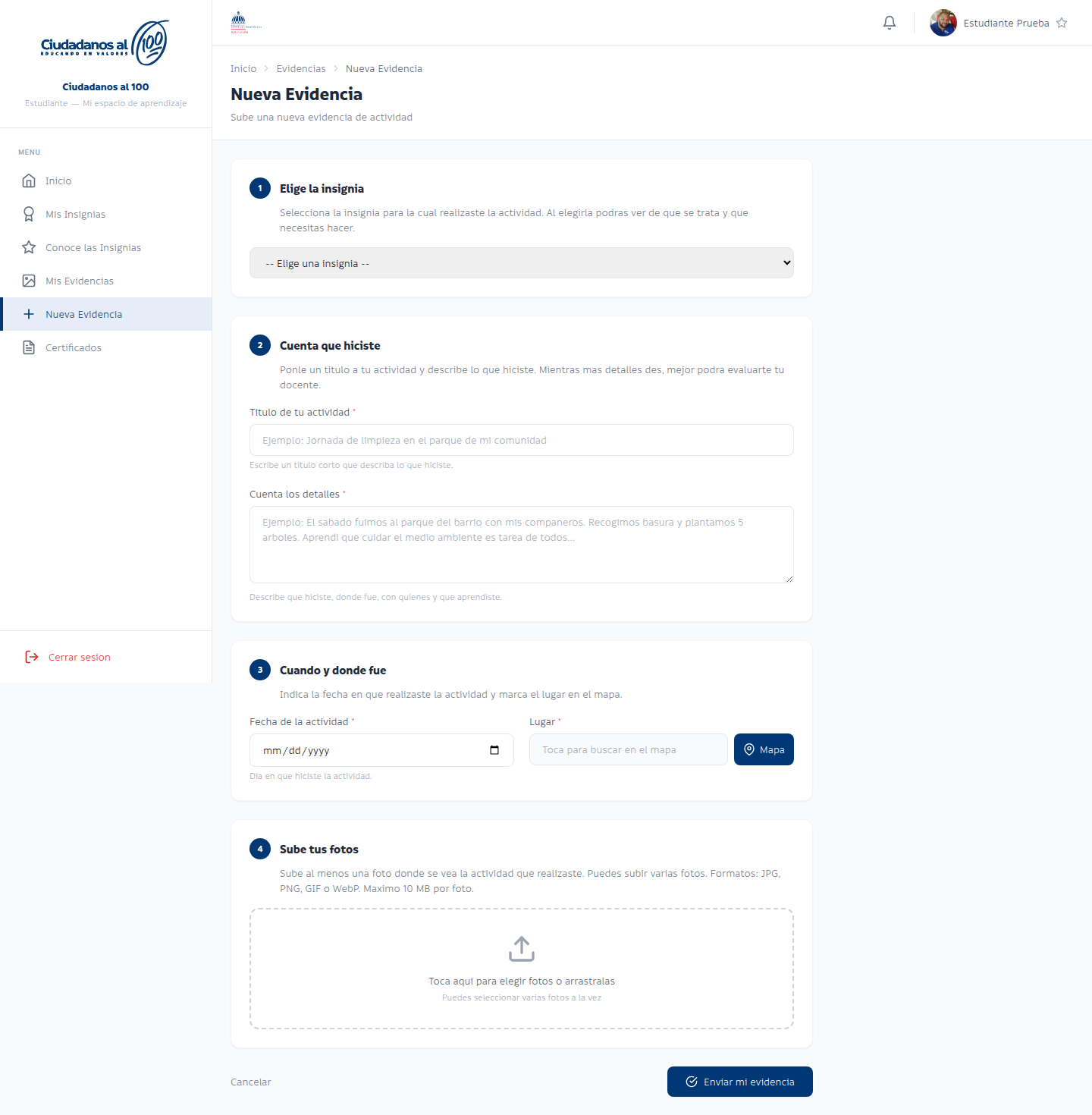
Seccion donde el estudiante puede ver y descargar los certificados obtenidos al completar insignias. Los certificados se generan automaticamente cuando se alcanza la meta de puntos de una insignia.
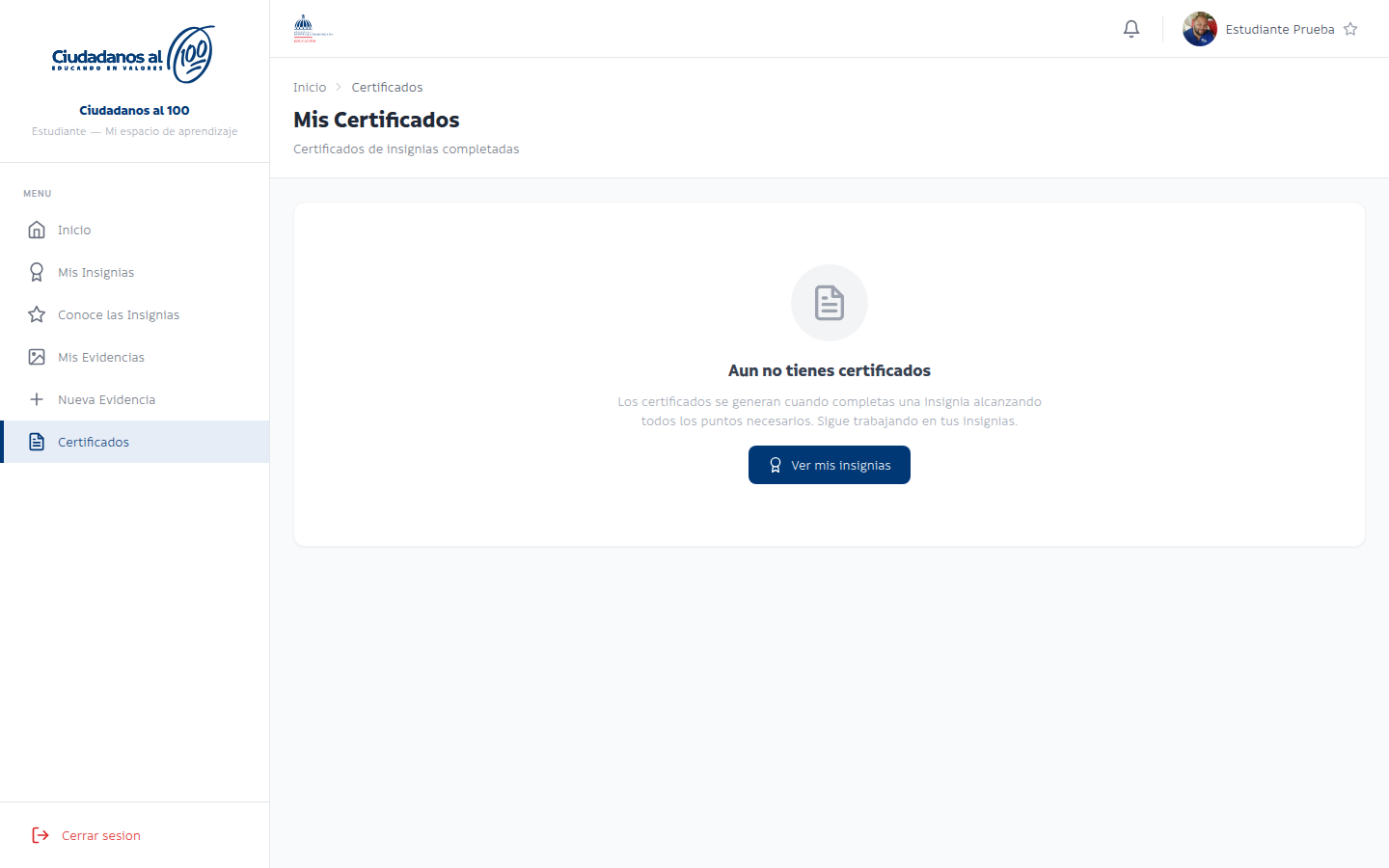
Pagina de perfil del usuario donde puede:
El docente evalua las evidencias enviadas por los estudiantes, gestiona listas de estudiantes y da seguimiento al progreso.
Panel de control del docente con resumen de actividad:
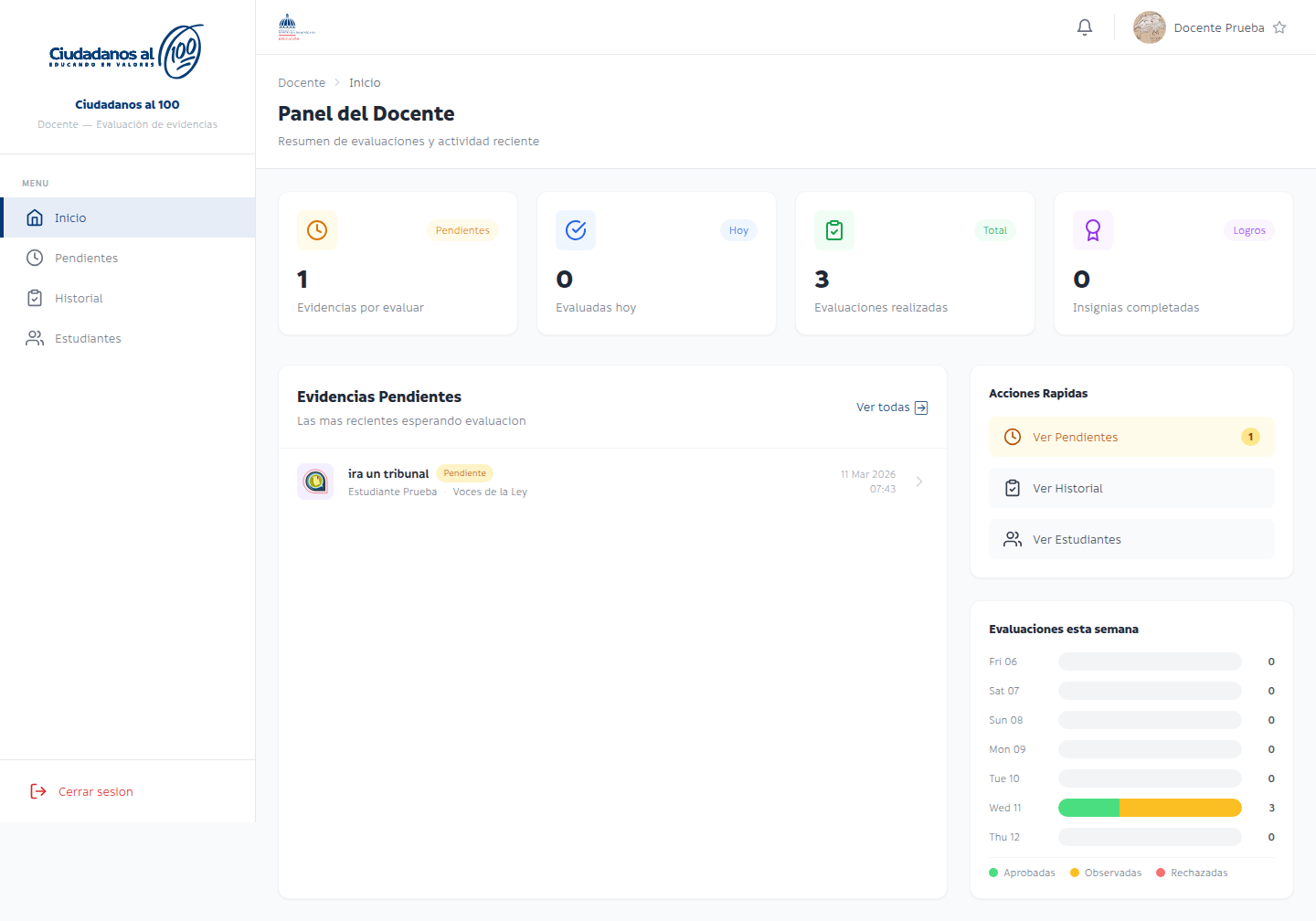
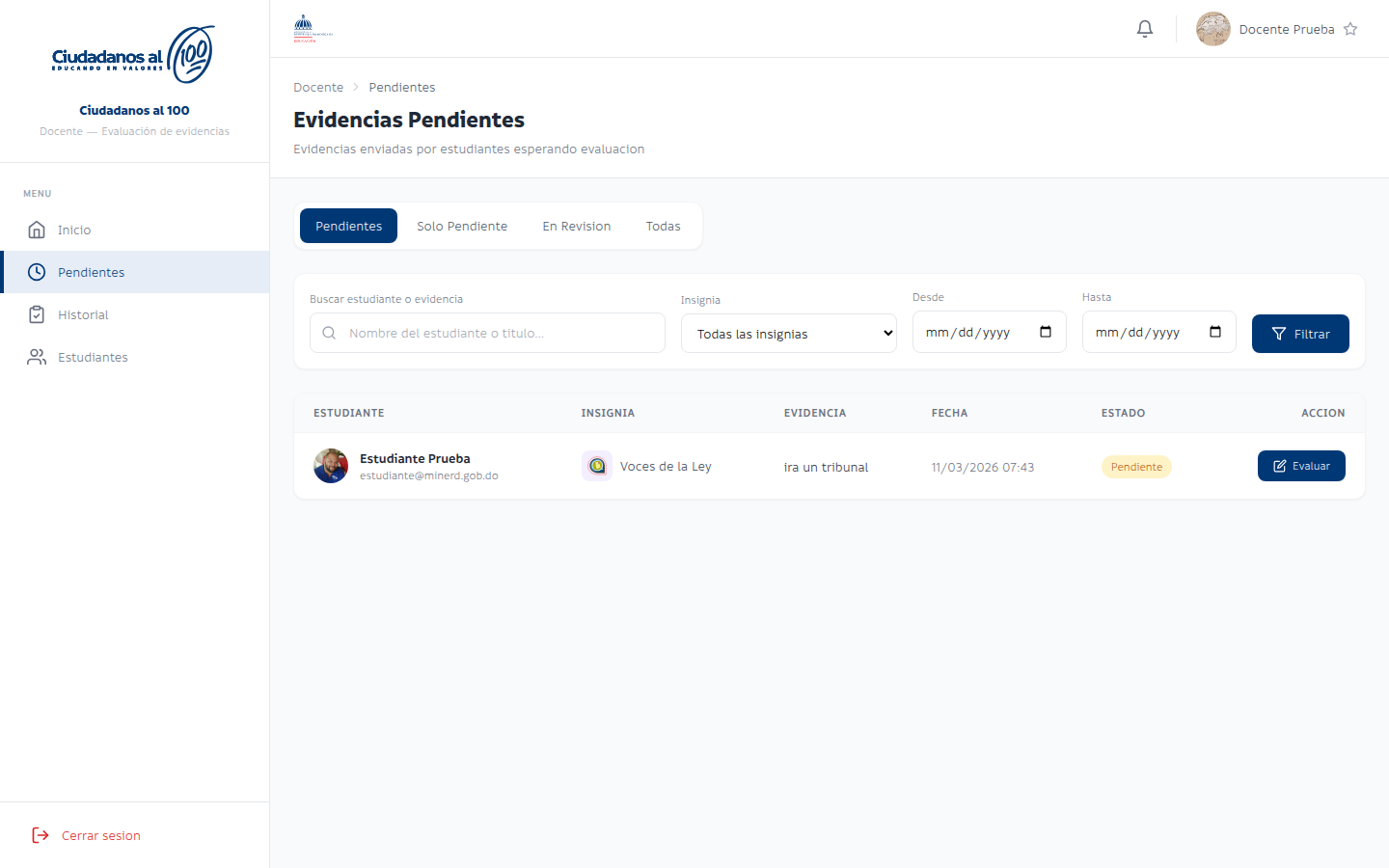
Lista de todas las evidencias que esperan evaluacion del docente. Para cada evidencia se muestra:
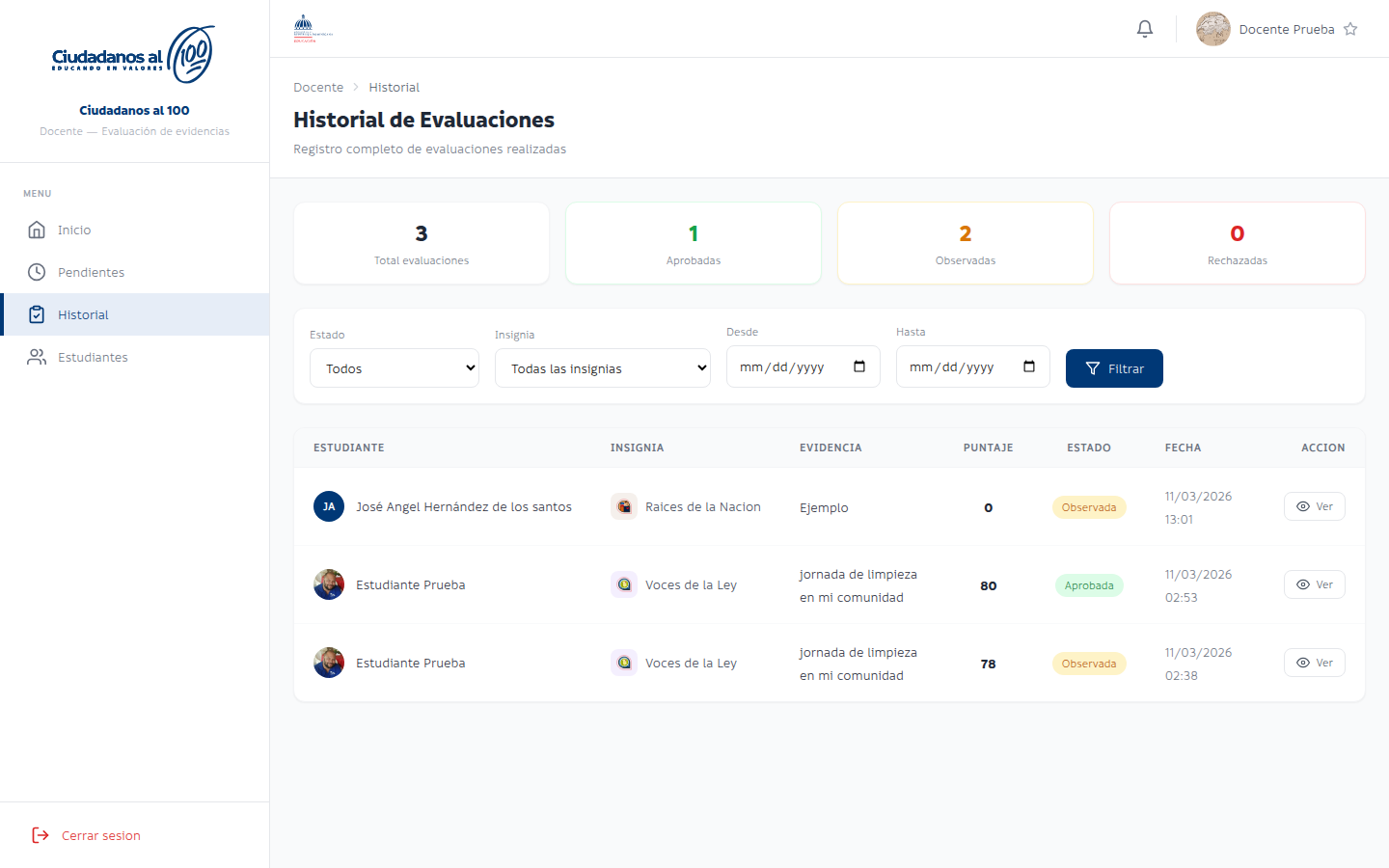
Registro completo de todas las evaluaciones realizadas por el docente, ordenadas por fecha. Permite revisar decisiones anteriores, puntajes otorgados y comentarios dejados a los estudiantes.
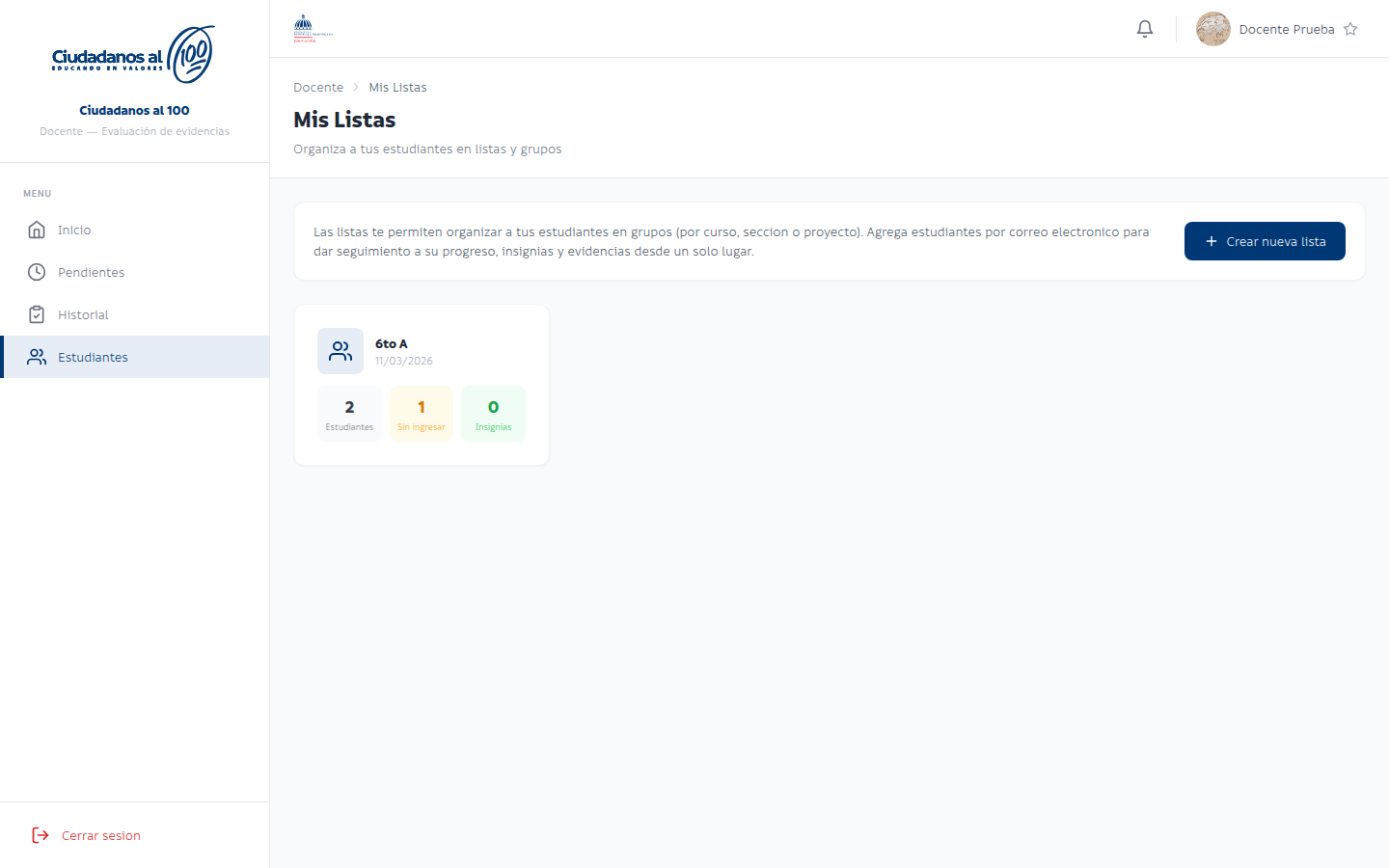
Sistema de gestion de grupos de estudiantes. El docente crea listas (cursos, secciones, grupos) y agrega estudiantes por correo electronico.
Nota: Los estudiantes agregados que aun no han iniciado sesion aparecen con el indicador "No ha ingresado" y un icono gris. Sus estadisticas se activaran al hacer su primer login con Office 365.
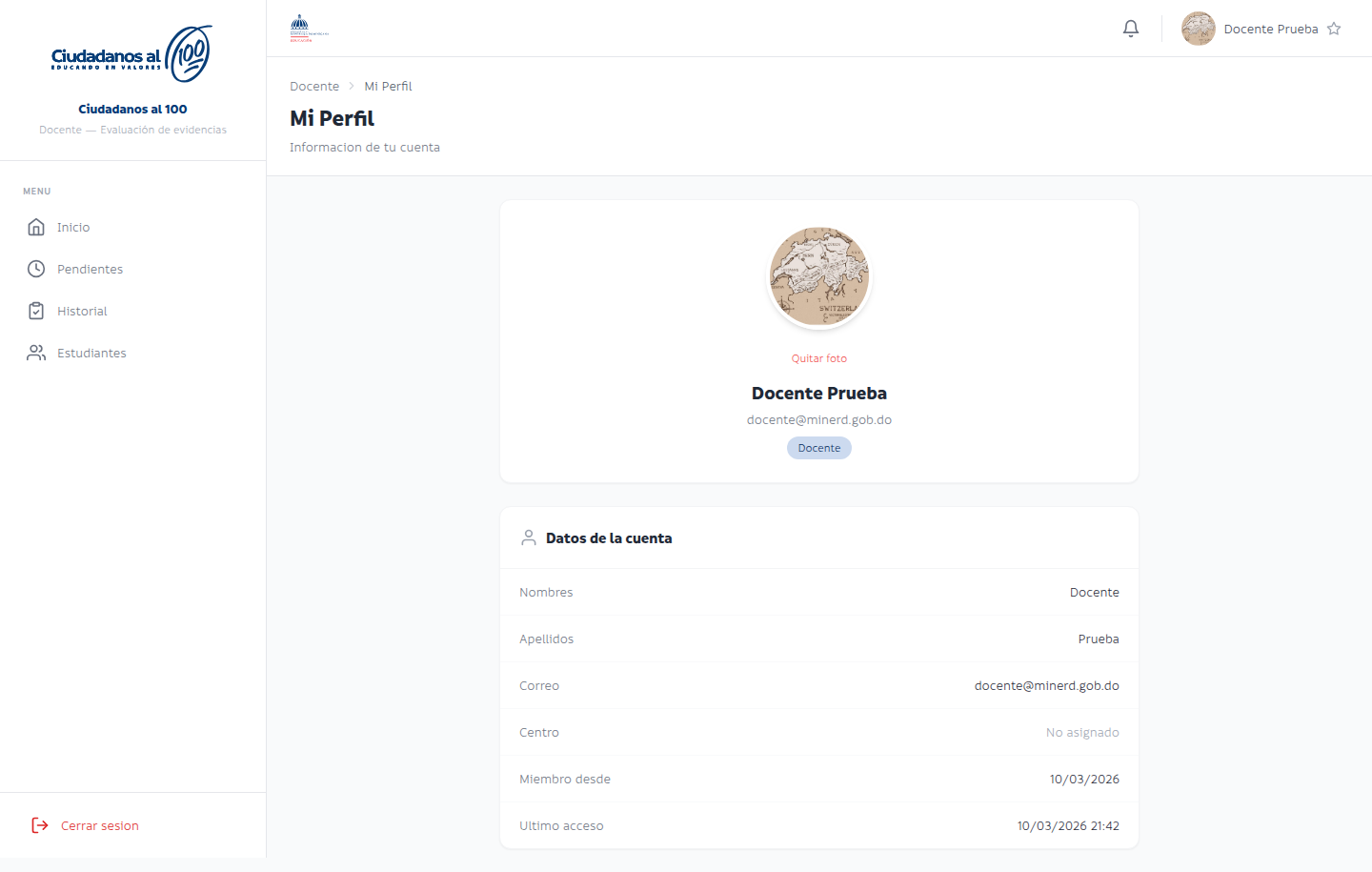
Pagina de perfil del docente con su informacion de cuenta, foto de perfil y datos de acceso. Mismo formulario que el perfil de estudiante pero sin la seccion de estadisticas de insignias.
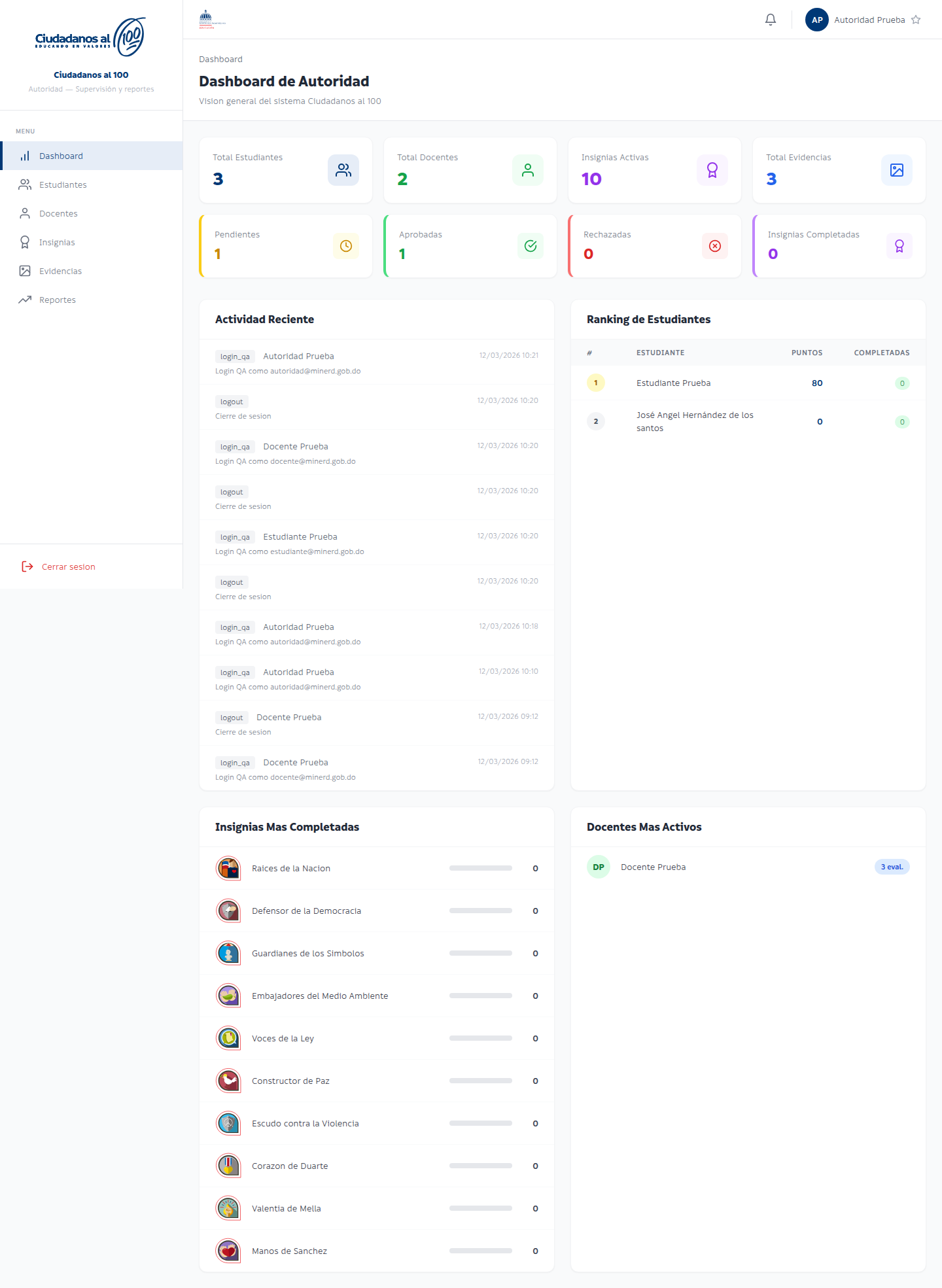
Vision general del sistema para supervision y reportes a nivel institucional.
Panel ejecutivo con vision completa del programa:
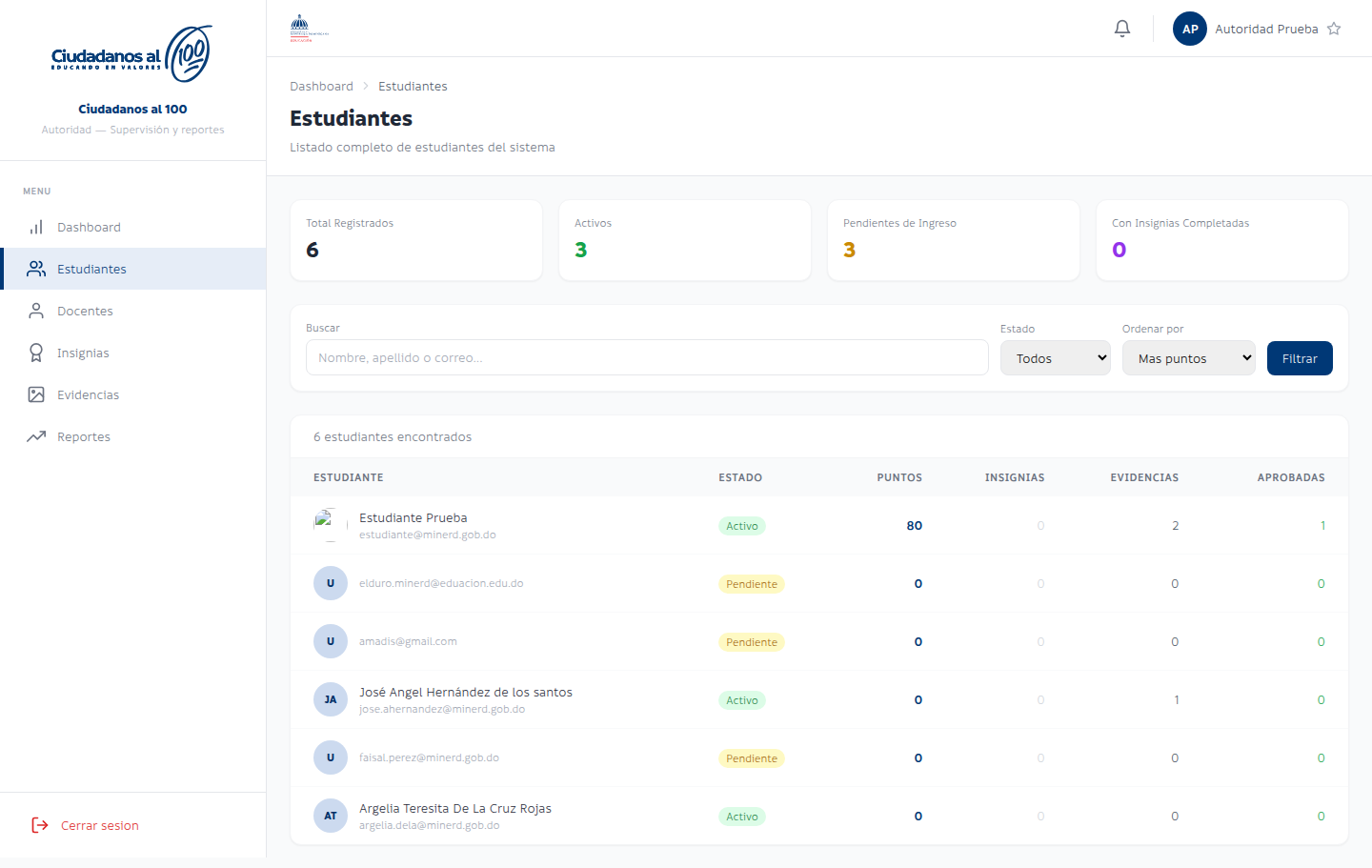
Listado completo de todos los estudiantes del sistema con estadisticas individuales:
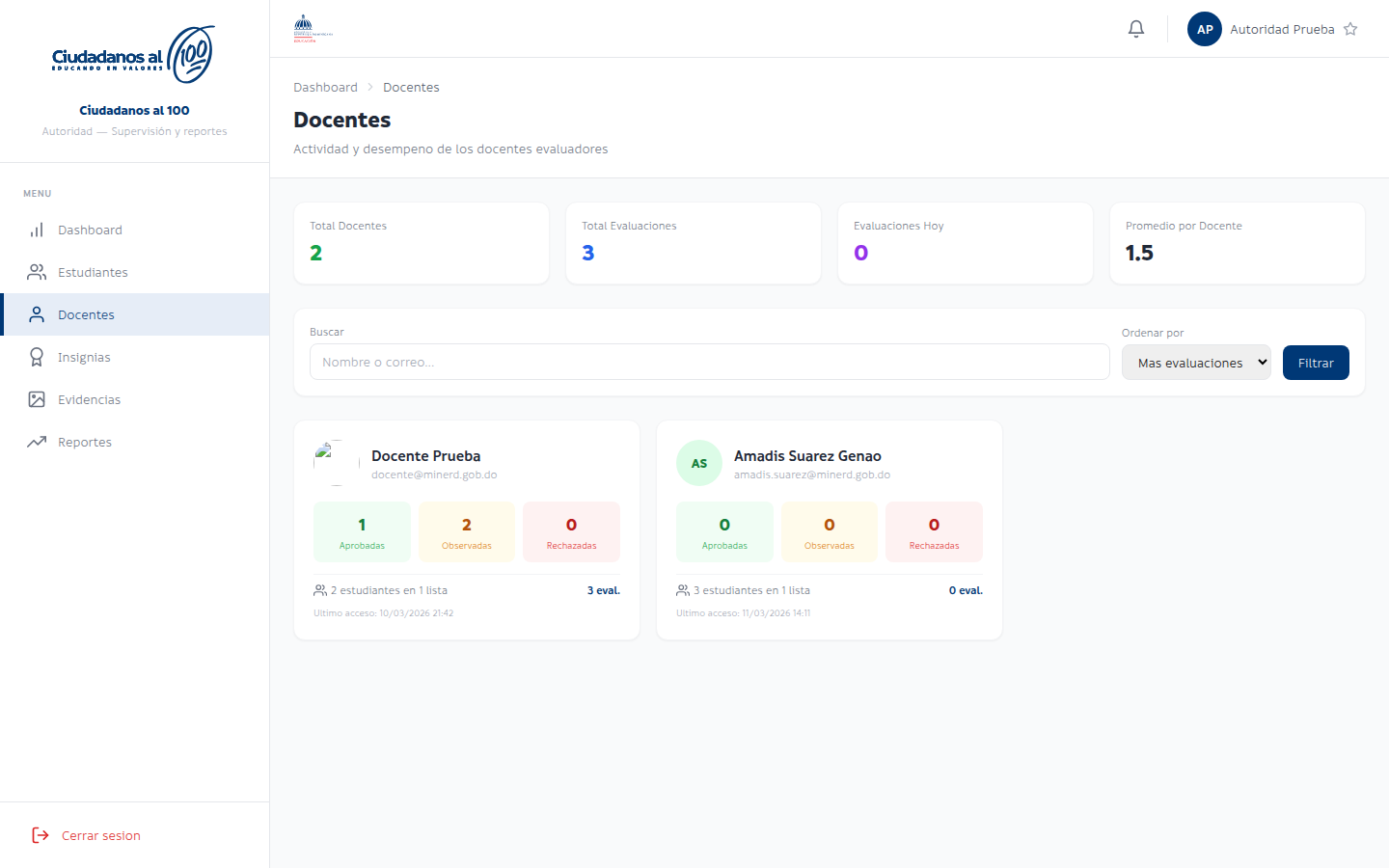
Vista de actividad y desempeno de los docentes evaluadores:
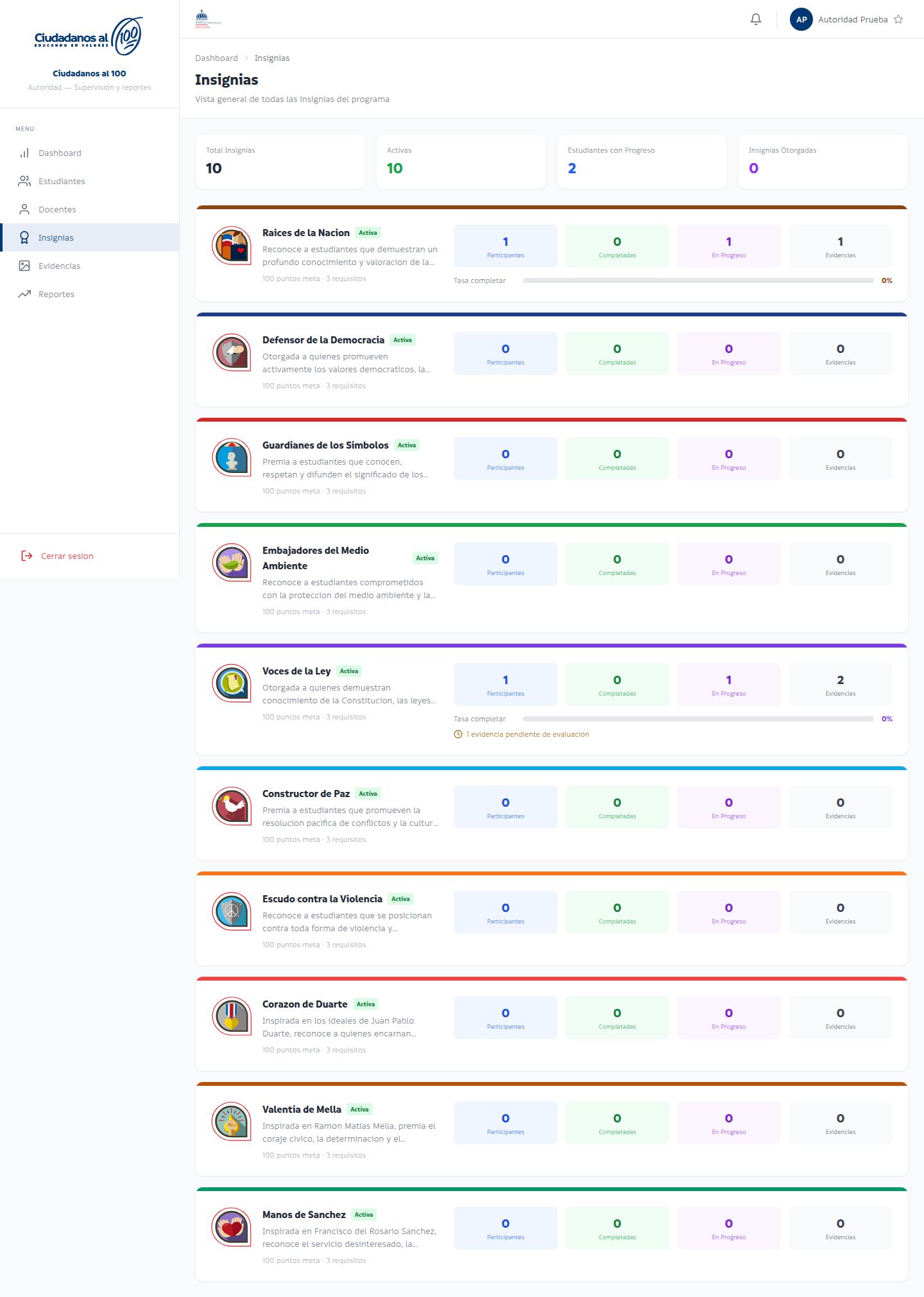
Vision general de todas las insignias del programa con metricas de participacion:
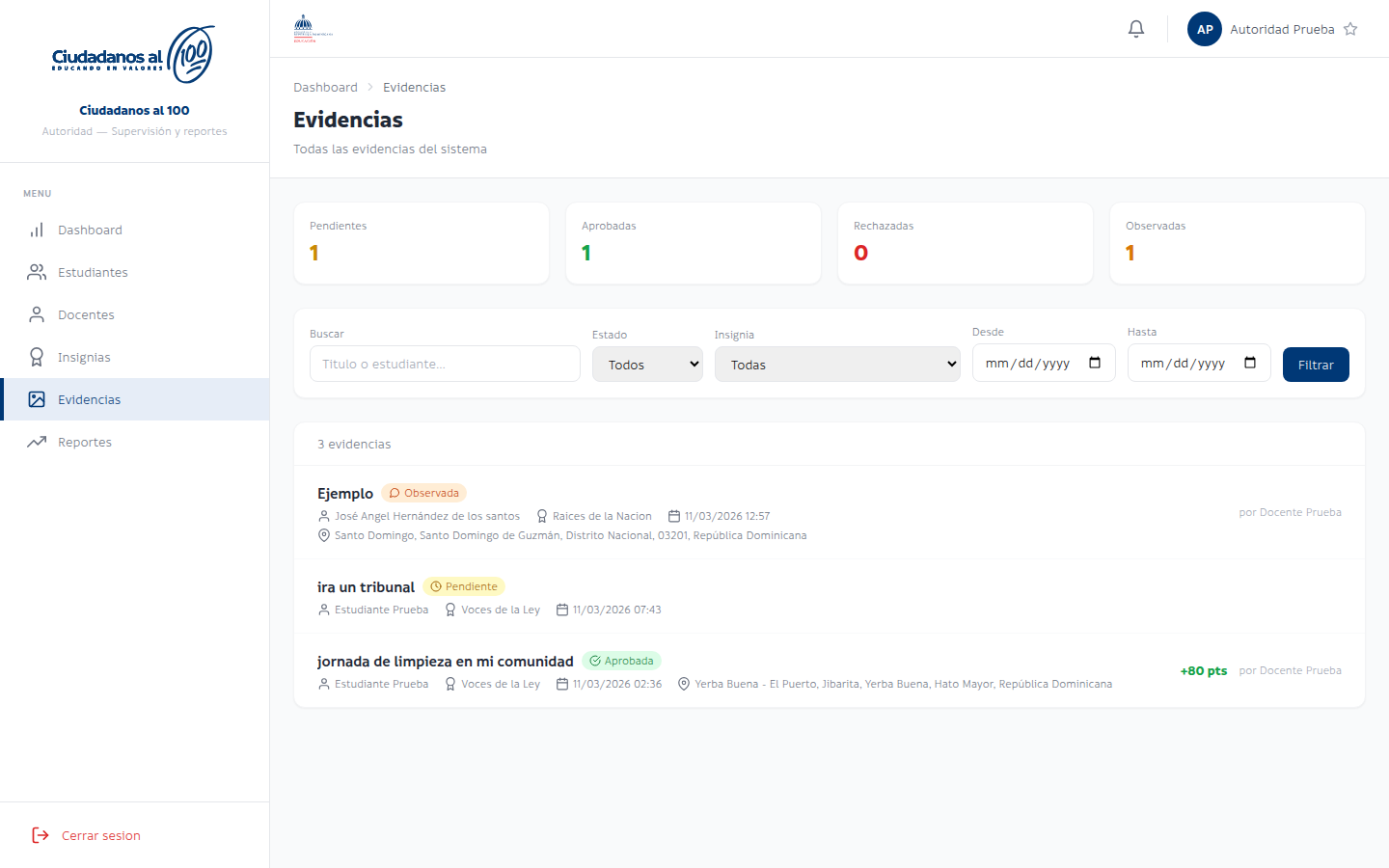
Listado completo de todas las evidencias del sistema con filtros avanzados:
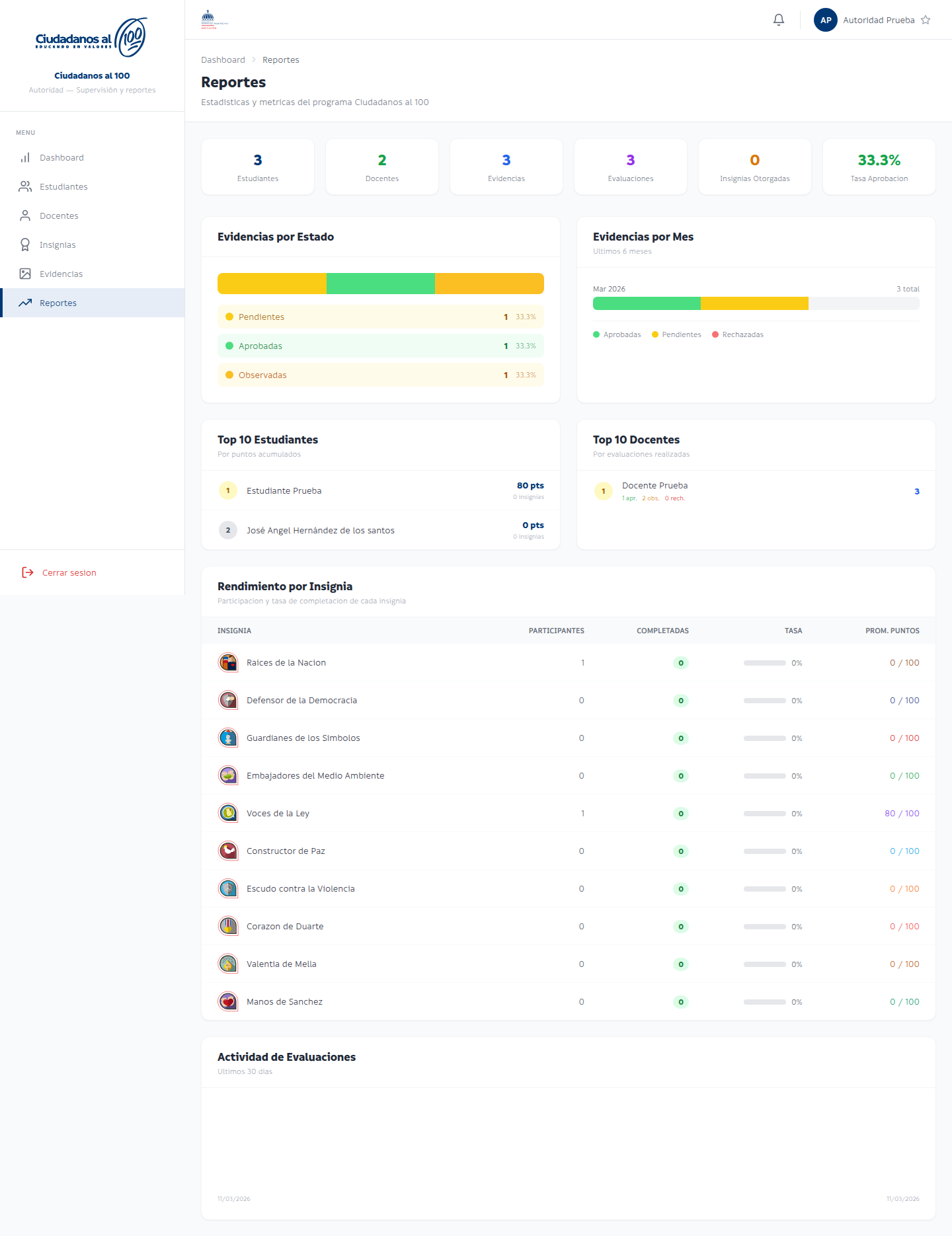
Panel de estadisticas y metricas avanzadas del programa:
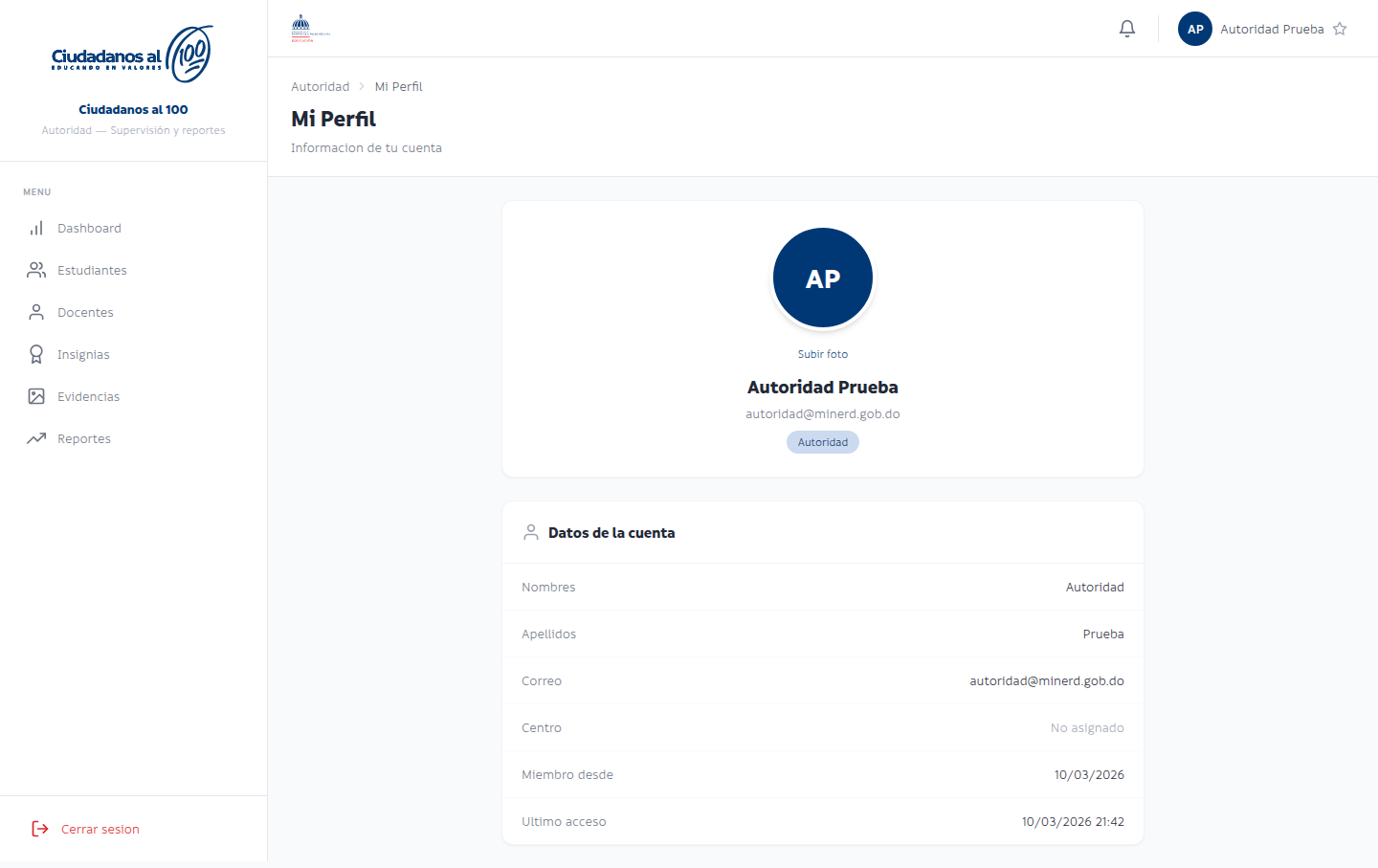
Perfil de la autoridad con informacion de cuenta y foto de perfil.
Gestion completa del sistema: usuarios, insignias, centros educativos y configuracion.
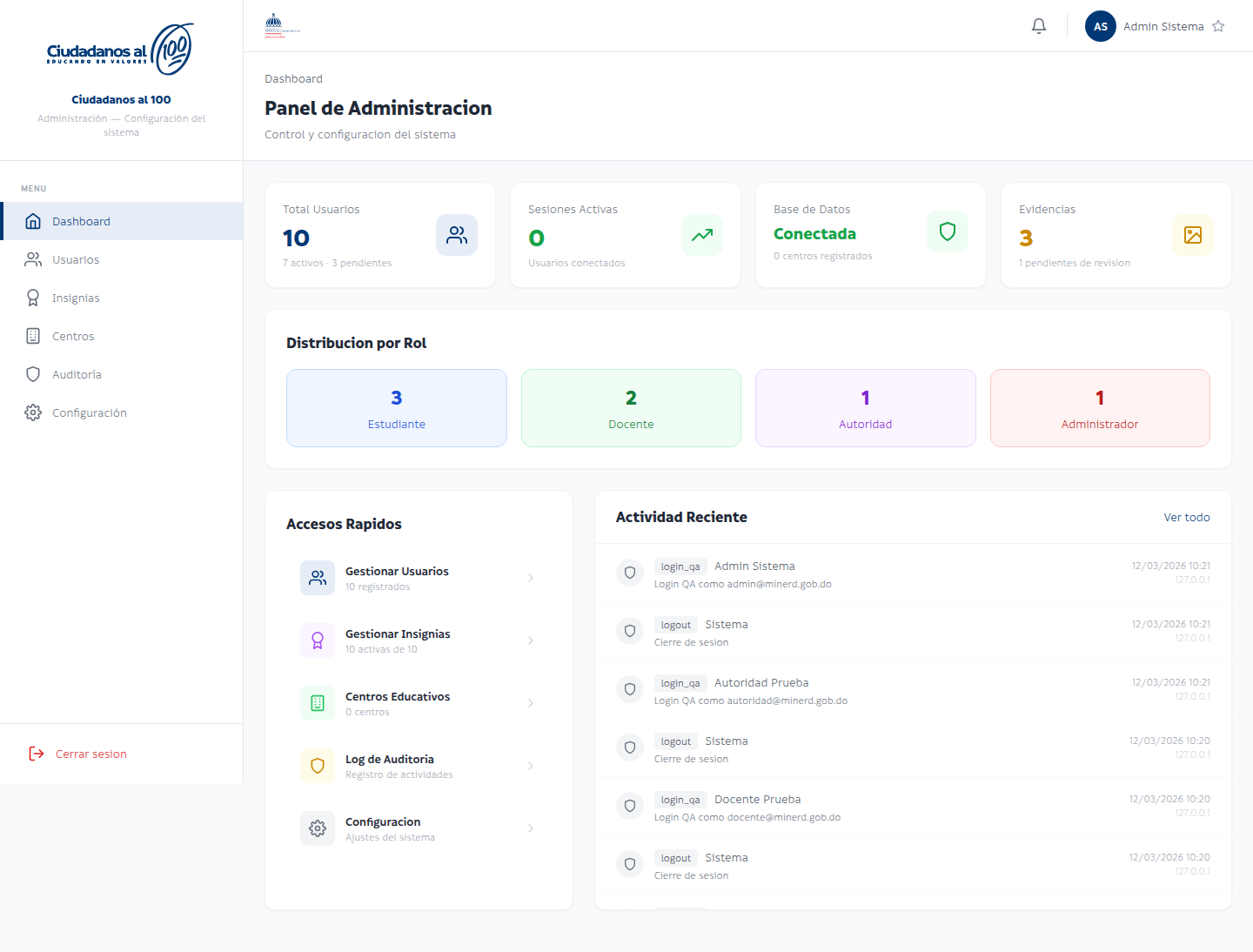
Panel tecnico con el estado del sistema:
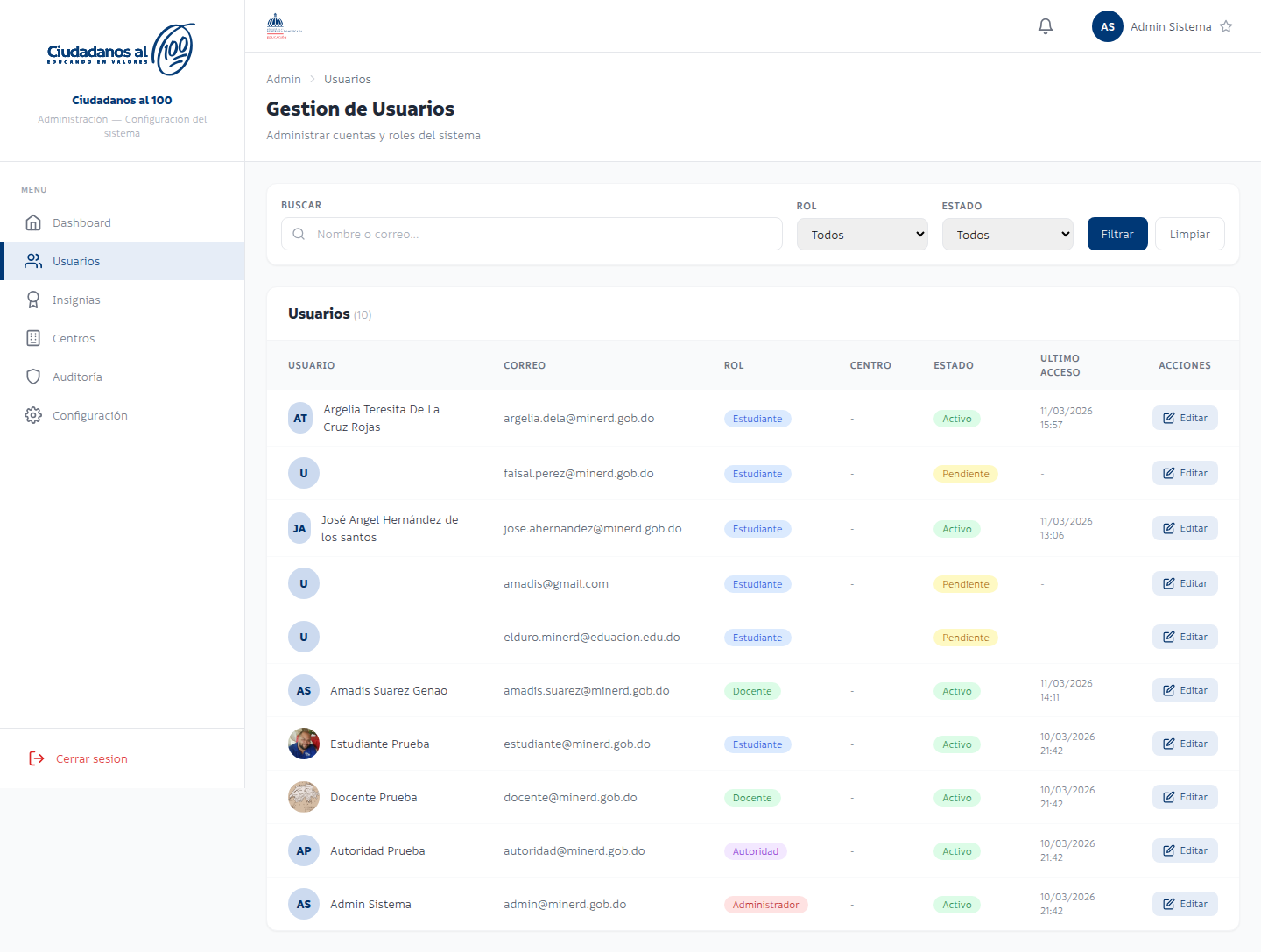
Administracion completa de los usuarios del sistema:
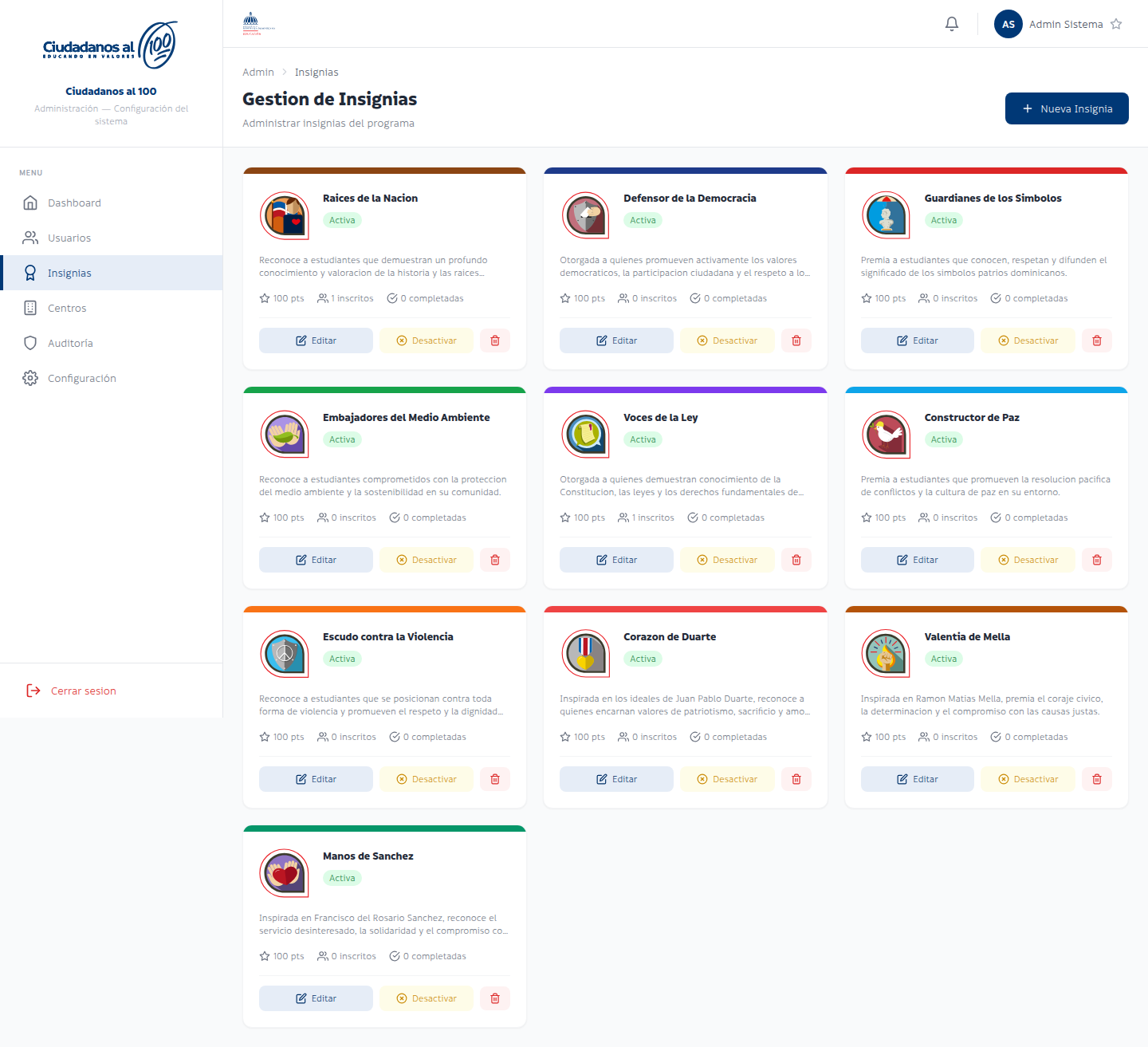
Crear, editar y administrar las insignias del programa:
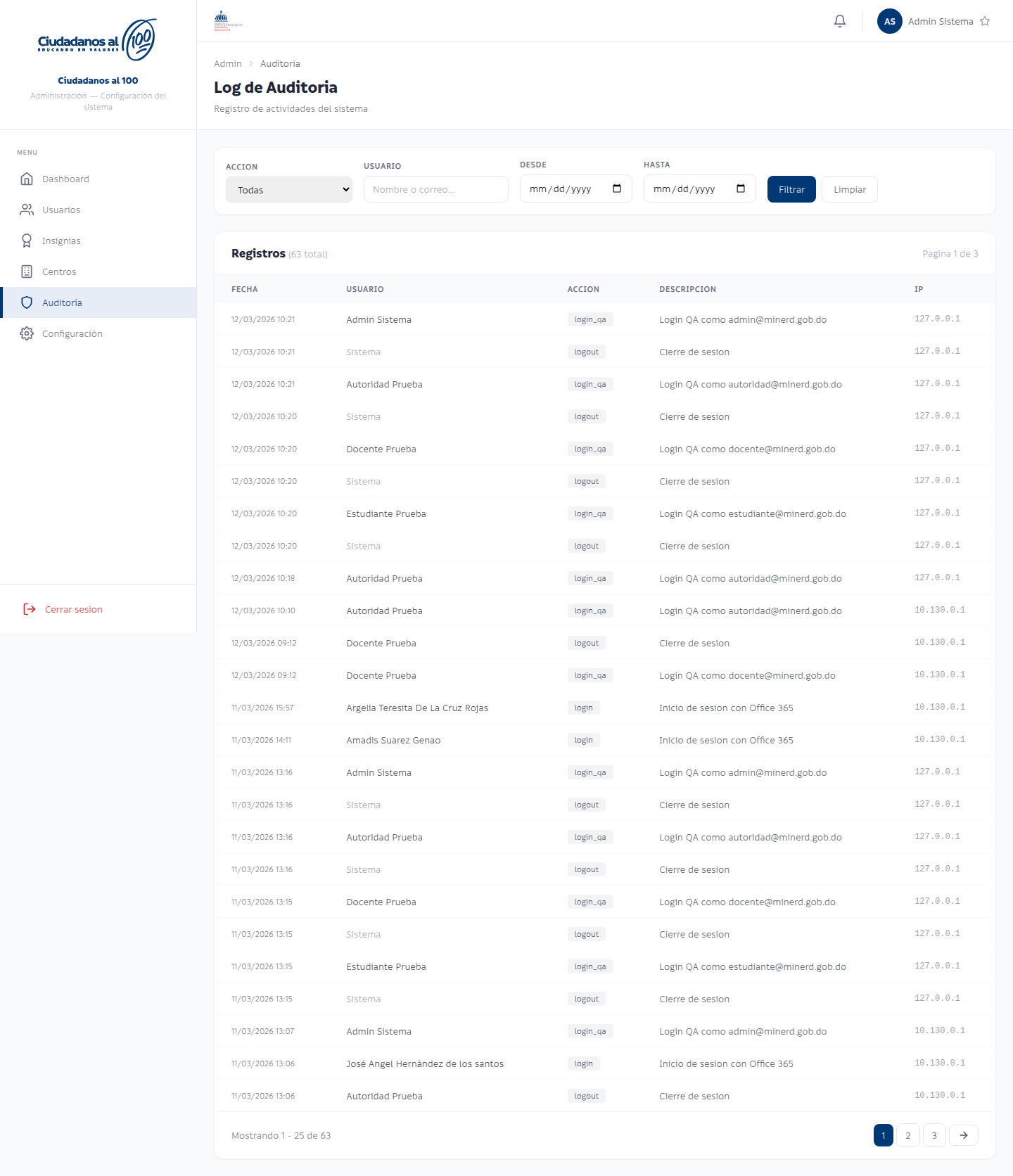
Registro detallado de todas las acciones realizadas en el sistema:
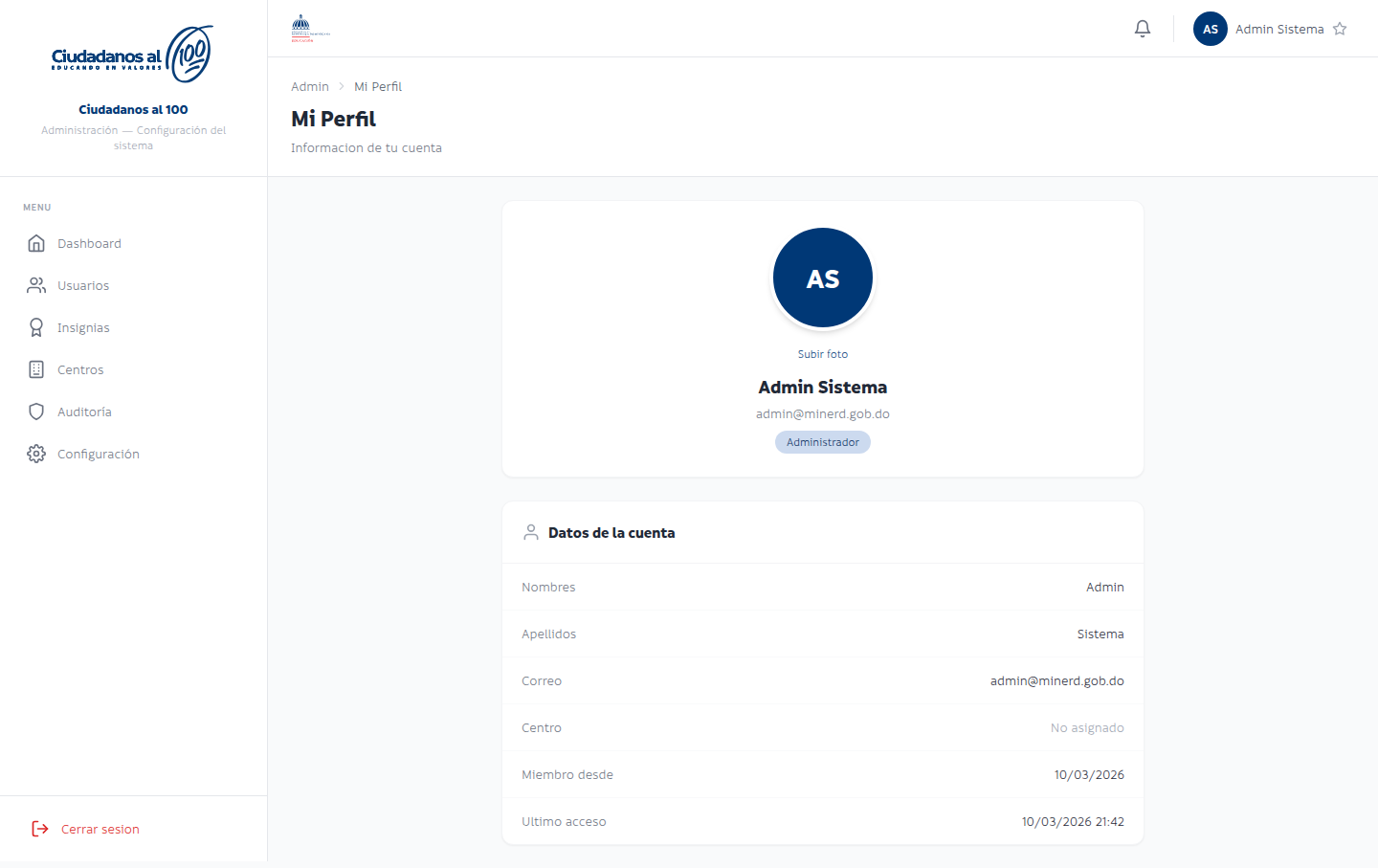
Perfil del administrador con su informacion de cuenta y foto de perfil.
Procesos clave del sistema y como interactuan los diferentes roles.
Estudiante envia evidencia
Estado: Pendiente
Docente revisa la evidencia
Estado: En revision
Aprobada con puntaje
Los puntos se suman al progreso de la insignia
Observada (requiere correcciones)
Estudiante puede corregir y reenviar → vuelve a paso 1
Rechazada
No se otorgan puntos. El estudiante puede enviar una nueva evidencia.
El administrador crea la insignia con sus requisitos y meta de puntos
El estudiante consulta los requisitos en "Conoce las Insignias"
El estudiante realiza actividades y envia evidencias
El docente evalua y aprueba las evidencias, otorgando puntos
Al alcanzar la meta de puntos, la insignia se marca como Completada y se genera el certificado
El docente crea una lista (ej: "6to A", "Club de Lectura")
Agrega estudiantes por correo electronico (individual o masivo)
Si el estudiante no tiene cuenta, se crea automaticamente como "pendiente"
Cuando el estudiante inicia sesion por primera vez con Office 365, su cuenta se activa automaticamente
El docente puede ver el progreso de cada estudiante desde la lista